

FEATURES
データ分析・活用
Search Console・GA4・PageSpeed Insightsのデータをまとめて確認し、サイトの状態や事業情報と合わせて改善の判断につなげます。
データ分析・活用
検索・訪問後の行動・表示性能を、改善の判断材料に。
Search Console・GA4・PageSpeed Insightsのデータと、サイトのコンテンツや
確認した事業情報を組み合わせて、今の状態を把握し、次の改善を検討するための材料を整理します。
- Search Console
- 検索キーワード・表示回数
クリック数・平均掲載順位 - GA4
- 流入・ページの閲覧
エンゲージメント・主要イベント - PageSpeed Insights
- 表示の速さ・体験の指標



あなたの
サイトのデータ

改善の
判断材料に

- 検索での見つかり方
- 訪問後の行動
- 表示の速さ
- コンテンツの内容
- 事業に関する情報
検索の状況を知る
どんな検索で、見つけられているか。
Search Consoleのデータから、検索キーワード・表示回数・クリック・平均掲載順位を確認できます。
期間を比較して、どのような検索で見つけられているかの傾向を把握し、改善の検討に役立てます。
検索キーワードの例
外壁塗装

訪問後の行動を知る
訪問したあと、どう使われているか。
GA4のデータから、流入元・ランディングページ・エンゲージメントの状況や、設定した主要なイベントを確認できます。どのような経路で訪問し、どのページを見て、どのような行動につながっているかを把握します。
GA4で確認できること
流入元やランディングページごとに、セッション・エンゲージメント率・平均滞在・設定済みの主要イベントを確認し、期間を比較できます。
流入元は計測設定や取得状況によって異なります。個々の訪問者の行動経路を追跡する機能ではありません。

流入元
Google検索
SNS
他のサイト など

ランディングページ
/gaiheki-tosou/
/works/
/price/
/contact/ など
サイト内の行動
セッション
平均滞在
エンゲージメント
設定した主要イベント

表示性能を確認する
表示の速さも、使いやすさの一部。
PageSpeed Insightsで、モバイル・PCそれぞれの表示性能を確認できます。過去の計測結果と比較しながら、改善の検討に役立てます。表示の速さは、訪問後の使いやすさにも関わる大切な要素です。
表示性能について詳しく見る
モバイル・PCを分けて、表示性能の計測結果、改善の余地がある項目、過去の計測履歴を確認できます。
計測時の環境などによって結果は変動します。図のスコア欄は説明用で、実際の計測値ではありません。
モバイルの表示性能

パフォーマンス
- 0–49
- 50–89
- 90–100
PCの表示性能

パフォーマンス
- 0–49
- 50–89
- 90–100
改善の確認ポイント
- パフォーマンスの指標
- 改善が必要な項目
- 過去の計測結果との比較
- モバイル・PCの両方を確認
同じページでデータをつなげる
同じページのデータを、つなげて見る。
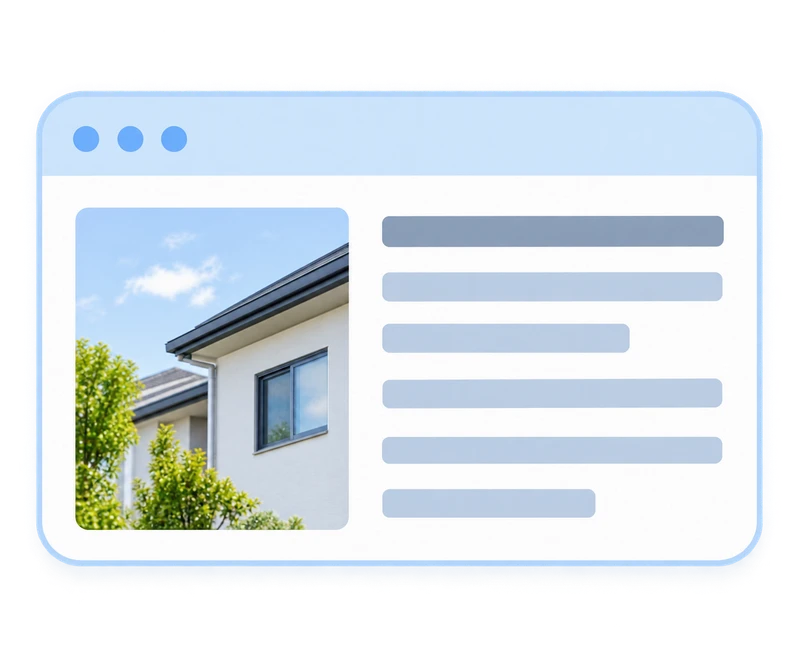
同じページ・同じ期間で、Search Consoleの検索データとGA4のGoogleオーガニックのデータ、さらにクローリングされたコンテンツの情報をあわせて確認できます。
ページごとの状況を多面的に捉え、改善の検討に役立てます。
外壁塗装のページのデータ例
同じページ・同じ期間で確認

外壁塗装のページ
/gaiheki-tosou/
戸建ての外壁塗装に関する
サービスページ
- Search Console
- 検索キーワード・表示回数
クリック数・平均掲載順位 - GA4
- Googleオーガニックからのセッション
エンゲージメント・主要イベント - コンテンツ情報
- クローリングされた内容・タイトル
見出し・テキストの要点
根拠から次の改善へ
確認した根拠から、次の改善へ。
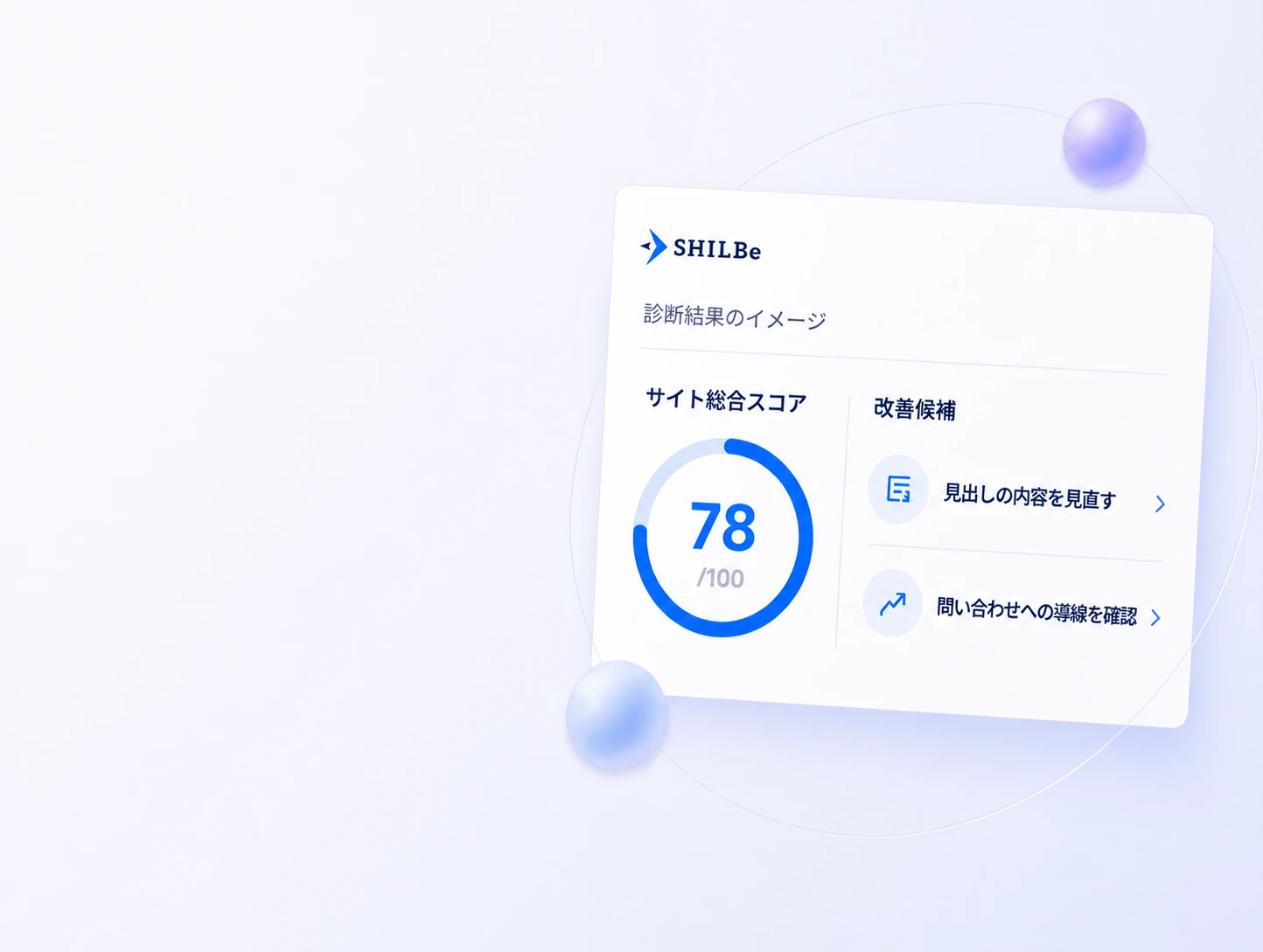
データで確認できたことに、サイトのコンテンツや確認した事業情報を加えて、課題の整理と改善の提案を行います。
提案をもとに、どの改善に取り組むかを選び、ページの改善や記事の作成につなげていきます。
-
確認できたデータ
検索・訪問・表示性能
コンテンツの内容
事業に関する情報 -
サイトの診断
課題の整理と
改善の提案 -
取り組む内容を選ぶ
実施したい改善を
一緒に検討 -
ページの改善・記事作成
選んだ内容に沿って
ページ改善・作成

データが足りない場合は、判断を急がず確認します。
 データが足りない場合は、判断を急がず確認します。