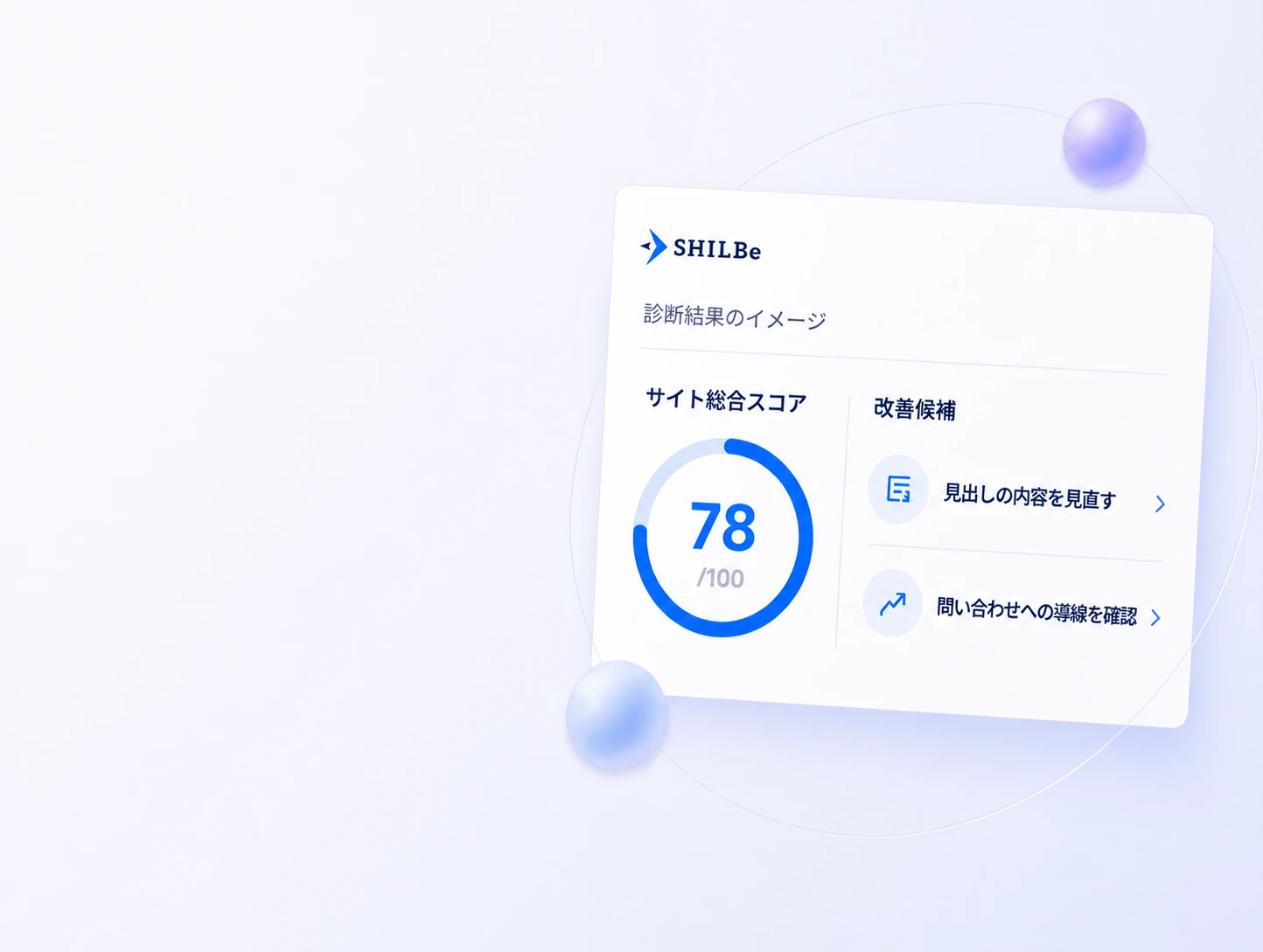


FEATURES
記事制作
事業に合うテーマ選定から、タイトル・構成・本文の作成までを支援。内容を確認・編集し、公開までの作業を進められます。

記事制作のはじまり
次に書くべきことを、見つける。
サイト診断で見つかった課題や検索の傾向、確認済みの事業情報を材料に、次の記事テーマを考えます。
記事テーマを考える
次の記事は、これらをもとに考える
-
1
サイト診断で見つかった課題
どのページ・トピックを次に見直すか
-
2
検索の傾向
どんな言葉や疑問に関心が集まるか
-
3
確認済みの事業情報
自社の強みや提供価値とつながるか

これらを照らし合わせて、次に書くべき記事テーマを考えます。

サイト診断
- 確認したページの課題
- 不足している情報
- 次に確認すること

検索の傾向
- よく検索される言葉
- 関連する検索の広がり
- 今後確認したいテーマ
連携済みの検索データがある場合に、判断材料として確認します。
確認済みの事業情報

- 自社の強み・提供価値
- 提供しているサービス
- 届けたいお客様


テーマを選ぶ前に
候補を比べて、選ぶ理由を整える。
候補ごとに、読者の疑問、伝えたいこと、根拠を確認し、構成へ進めるテーマを選びます。
記事テーマの候補
サイト診断や事業情報をもとに考える、記事テーマの例です。
-
1
よくある疑問に答える
サービスを選ぶ前に、
どんなことを知りたいか -
2
強みが伝わる比較
比較するときに、
何を判断材料にするか -
3
事例から考える
自社の強みが、
どんな場面で役立つか




構成へ進めるテーマ
よくある疑問に答える
- 読者の疑問
- どんな人に向いているサービスか
- 他のサービスと何が違うのか
- どのような場面で役立つのか
- 伝えたいこと
- 自社の特徴と提供できる価値
- 比較するときの判断材料
- 利用シーンや向いている人
- 確認した根拠
- 自社サイトのサービス紹介
- 確認済みの事業情報や事例
- サイト診断で見つかった課題
 読者の疑問
 伝えたいこと
 確認した根拠
確認メモ内容を確認したうえで、
構成を作成するテーマを選びます。
記事の構成を整える
選んだテーマを、記事の構成へ。
選んだテーマから、タイトル・見出し・各見出しで伝えることを整理します。構成を確認し、タイトルや見出しの表現を整えてから本文作成へ進めます。
-
タイトルの表現を整える
読者に内容が伝わる、わかりやすいタイトルになっているかを確認します。
-
見出しの流れを確認する
見出しの順序やつながりに無理がないか、全体の流れを確認します。
-
伝える内容を確認する
各見出しで伝える内容が、読者の疑問や関心に合っているかを確認します。


記事構成の例
テーマよくある疑問に答える
記事タイトル
サービス選びで確認したい3つのこと
-
どんな人に向いているか
読者の状況と、利用する目的
-
他のサービスと何が違うか
自社の強みと、提供できる価値
-
利用前に確認しておきたいこと
事前に知っておきたい条件

構成を確認して、本文作成へ
本文を作成・確認する
構成をもとに、伝わる本文へ。
確認した構成をもとに、記事の本文案を作成します。内容や表現を確認し、必要な部分を編集して、下書きとして保存できます。
確認した構成
- どんな人に向いているか
- 他のサービスと何が違うか
- 利用前に確認しておきたいこと
本文案の例
サービス選びで確認したい3つのこと
どんな人に向いているか
サービスを選ぶときは、まず利用する目的を整理しましょう。必要な支援や利用する場面を考えると、自分に合うサービスを検討しやすくなります。
利用前に確認しておきたいこと
提供内容や利用条件を確かめ、気になる点は事前に確認しておきましょう。
-
構成に沿って本文案を作る
確認した構成をもとに、読者に伝わる本文案を作成します。
-
事実関係や伝わり方を確認する
内容や表現に誤りがないか、読者にわかりやすく伝わるかを確認します。
-
必要な部分を編集し、下書きに保存する
伝えたい内容に合わせて本文を編集し、下書きとして保存できます。

内容を確かめながら、下書きを整える
画像の追加と公開管理
記事を整えて、公開へつなげる。
本文に合わせて画像を追加し、公開に向けた準備を進めます。反映予定日や掲載先URL、公開後の状態を記録して、記事の進行状況を管理できます。
-
アイキャッチや本文画像を追加する

記事に合わせて画像を選び、見せ方を整えます。
-
確認した記事を公開先へ反映する
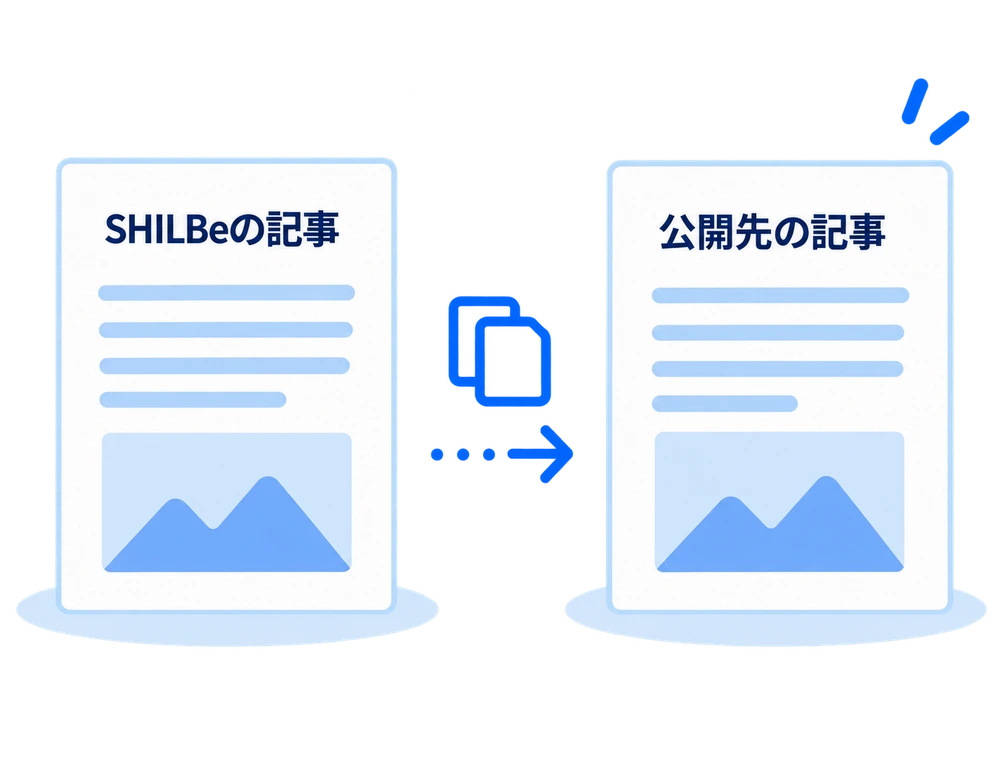
本文をコピーし、画像は別途公開先へ追加します。
-
反映予定・掲載先・公開後の状態を管理する
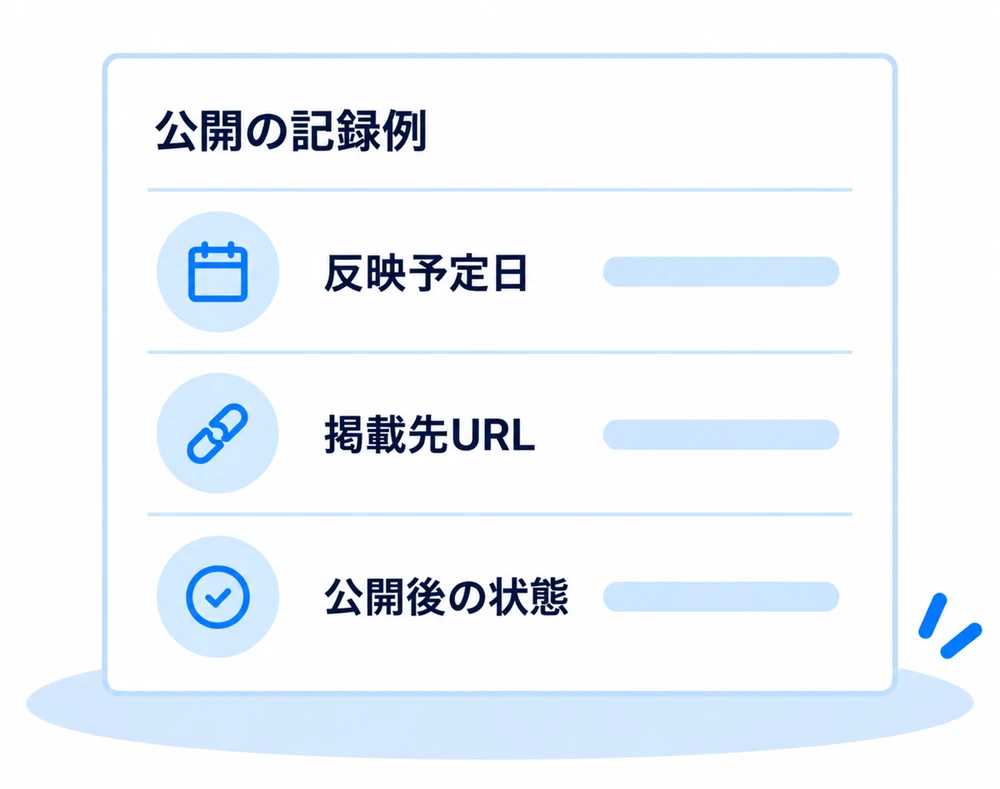
予定日や掲載先URLを記録し、公開後の状態を確認します。
公開操作は、内容を確認したうえで利用者が行います。
任意のWordPress連携
WordPressへの投稿も、スムーズに。
WordPressをご利用の場合は、任意の投稿連携で記事を掲載する作業を補助します。連携を使わず、普段のCMSや編集ツールへ本文をコピーして活用することもできます。
-
WordPress連携を利用する
投稿時の転記の手間を減らす、任意の選択肢です。
-
普段のツールへコピーする
連携を使わず、いつものCMSや編集ツールでも活用できます。

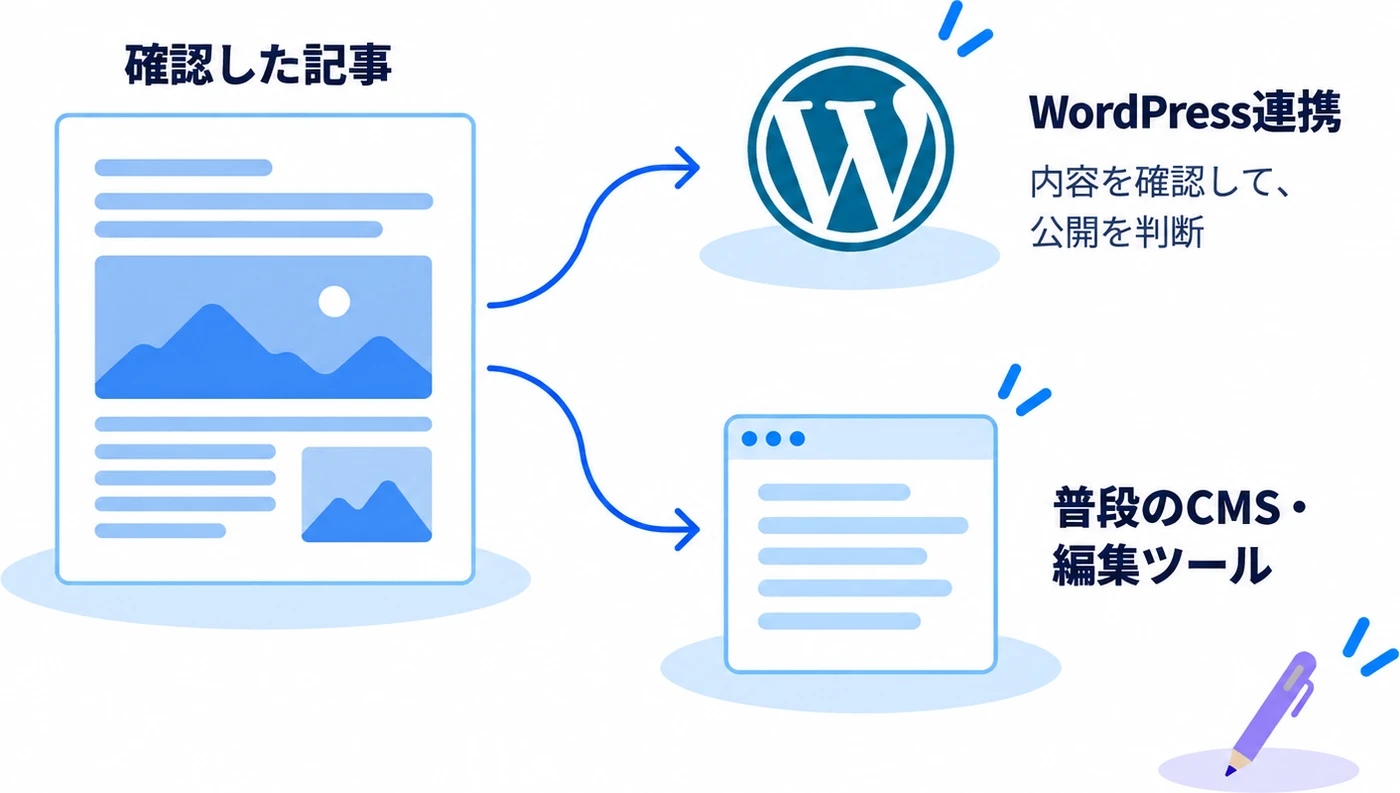
確認した記事を、任意のWordPress連携、または普段のCMS・編集ツールへ。
連携には対応環境・対象プランなどの条件があります。最終確認と公開判断は、利用者が行います。